Que hacer después de instalar Fedora 19 Schrödinger's Cat
Ya tenemos una nueva version de fedora, se trata de Schrödinger's Cat. Para los que no saben lo que es Schrödinger es un científico físico que trabajo con matemáticas ondulatoria y debía explicar el fenómeno onda-partícula, asi que invento un experimento que da una solución de dos posibles soluciones, la cuestión es meter un gato en una caja y dentro de esta caja hay una fuente reactiva, una botella de vidrio con cianuro, y un detector de partículas, entonces si detecta una partícula del gato este muere caso contrario no muere, pero la cosas es que con la caja encima no se sabe si esta muerto o vivo, la única forma es abriendo la caja y entonces la ecuaciones colapsan y se sabrá si esta muerto o si vive.
Si tienes Fedora 18 y quieres actualizarentra aki
http://xenodesystems.blogspot.mx/2013/07/actualizar-de-fedora-18-fedora-19-sin.html
Antes que nada debemos actualizar despues de instalar Gnu-Linux Fedora 19
- Codes de Audio y Vídeo
Instalar Mplayer
RPM Fusion y Community repositories
RPM
Fusion provee software que no incluye el Proyecto Fedora o Red Hat.
Este software también se ofrece precompilado en RPMs para todas las
versiones actuales de Fedora y Red Hat Enterprise Linux 5 y 6; puedes
usar los repositorios RPM Fusion con yum y/o PackageKit. Community
repositories son aquellos repositorios compatibles con Fedora, que
contiene varios programas que por razones de licencias no pueden
incluirse por defecto en la distribución.
Instalar VLC
Vlc es un reproductor de audio y video y su potencial esta en que reproduce dvd blue ray, puedes abrir los videos que quieras en diferentes ventanas, puedes terner 3 ventanas reproduciendo los 3 videos en ventanas diferentes, a mi parecer es el reproductor de video mas potente.
Nota: Si no tienes instalado RPM Fusion no podras instalar vlc por terminal
Totem
Totem es un reproductor de musica y video realmente sencillo, en mi caso uso amarok, vlc y totem.
es muy ligero y no es nada complicado, lo uso para aquellas canciones que no me acuerdo el nombre pero se en que carpeta están porque en amarok sino sabes el nombre no la puedes encontrar a menos q se ingenie algo, igual totem no esta de mas.

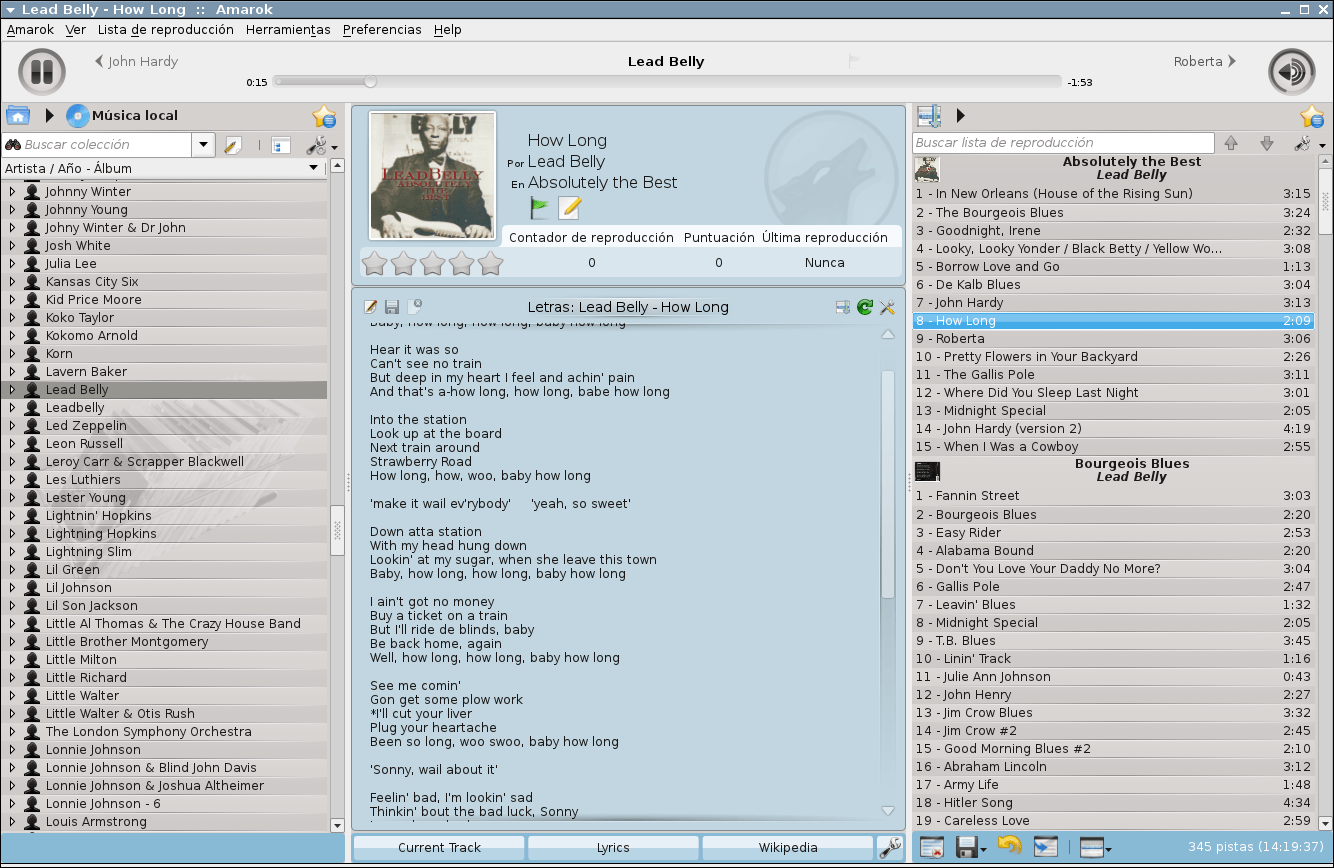
Amarok
Este es el reproductor del escritorio kde, es muy estable, aunque al principio se puede perder en el programa despues todo es facil, hay otros reproductores mas bonitos como tomahawk pero la estabilidad que tiene amarok hace que no me cambie de reproductor.
Tomahawk
Es un reproductor de audio muy bonito, gráficamente para mi es el mejor sin duda, lo unico malo es que no es muy estable y también debo decir que los desarrolladores de este reproductor siempre están arreglando los fallos, la primera vez que lo instale estaba muy crudo y después de unos meses mejoro muchísimo. El fuerte de este reproductor es el entorno gráfico y la posibilidad de escuchar música por internet y compartir con redes sociales.

Mobile Media Converter
es
un convertidor de vídeo gratuito y de audio para convertir entre los
formatos mas populares de escritorio; como MP3, Windows Media Audio
(WMA), Ogg Vorbis Audio (ogg), Wave Audio (WAV), vídeo MPEG, AVI,
Windows Media Video (wmv), flash Video (FLV), QuickTime video (mov) y de
uso de dispositivos móviles / teléfonos formatos como AMR de audio
(AMR) y vídeo 3GP. iPod / iPhone y video de PSP MP4 compatibles son
compatibles
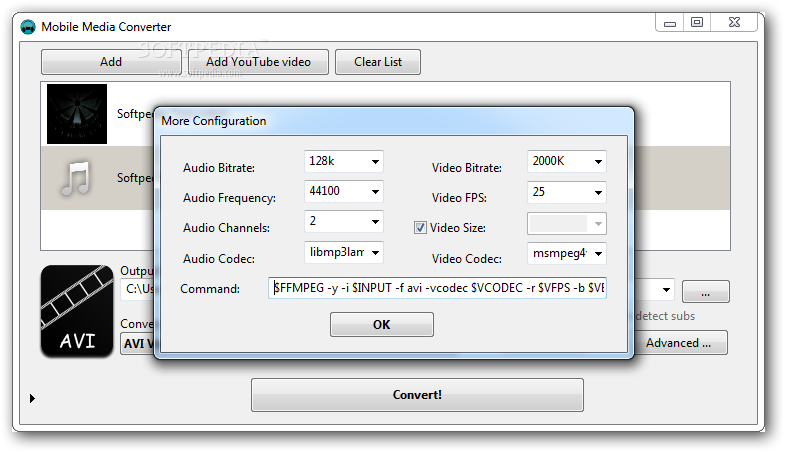
sh install_mmc.sh
PhotoQT
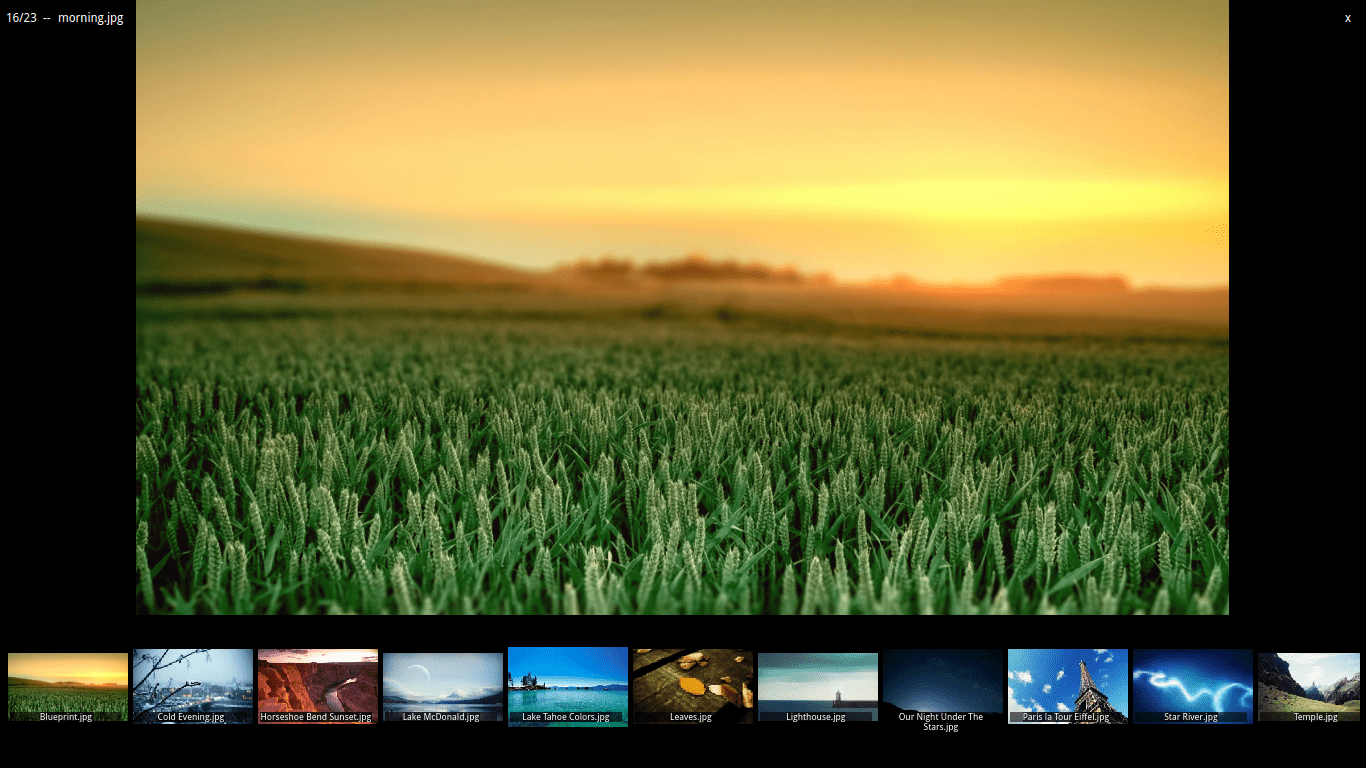
Este es un visor de imagenes totalmente editable, pudes ver toda la
informacion de la imagen llevando el cursor a la parte superior
izquierda y para configurar llevas el cursor hacia arriba parte derecha.
Hay que configurar el idioma, tambien ver imagenes en miniatura se vean siempre, sino debes pasar el cursor hacia abajo y al centro. Personalmente les puedo decir que es muy ligero y muy editable y esta disponible para fedora desde la pagina web.
Para 32bit
Para 64bit
Pagina del proyecto: http://photoqt.org/down
LibreOffice

Firefox

Mozilla Firefox es un navegador web libre y de código abierto8
desarrollado para Microsoft Windows, Mac OS X y GNU/Linux coordinado por
la Corporación Mozilla y la Fundación Mozilla. Usa el motor Gecko para
renderizar páginas webs, el cual implementa actuales y futuros
estándares web.9 A partir de agosto de 2012 Firefox tiene
aproximadamente un 23% de la cuota de mercado, convirtiéndose en el
tercer navegador web más usado,10 11 12 con particular éxito en
Indonesia, Alemania y Polonia, donde es el más popular con un 65%, 13
47%14 y 47%15 de uso, respectivamente. Está en el número 2 en la lista
de más descargas de navegadores web en Softonic. Entre las ventajas de
este navegador se encuentra que puedes dar tu opinión para ayudar a
hacer una próxima versión renovada o que tienes la opción de no ser
rastreado.
Plugin para traducir pagina a tu idioma (Google traductor) Descargar aki
Opera

Opera es un navegador web y suite de Internet creado por la empresa
noruega Opera Software; La serie 12.xx es capaz de realizar múltiples
tareas como navegar por sitios web, gestionar correo electrónico,
contactos, fuentes web, charlar vía IRC y funcionar como cliente
BitTorrent. Opera ha sido pionero en incorporar muchas de las
características que hoy en día se pueden ver en el resto de los
navegadores web como el zoom y la búsqueda integrada y popularizar otras
como las pestañas,3 aunque ellos no las inventaron (las pestañas fueron
introducidas por InternetWorks de Booklink Technologies en 1994, luego
Netcaptor en 1997, IBrowse en 1999 antes de la aparición en Opera en
2000).
Chrome

Google Chrome es un navegador web desarrollado por Google y compilado
con base en varios componentes e infraestructuras de desarrollo de
aplicaciones (frameworks) de código abierto,2 como el motor de
renderizado Blink (bifurcación o fork de WebKit).3 4 Está disponible
gratuitamente bajo condiciones de servicio específicas.1 El nombre del
navegador deriva del término en inglés usado para el marco de la
interfaz gráfica de usuario («chrome»).
64bit
Chromium

Chromium es el proyecto de software libre con el que se ha desarrollado
Google Chrome y es de participación comunitaria (bajo el ámbito de
Google Code) para fundamentar las bases del diseño y desarrollo del
navegador Chrome (junto con la extensión Chrome Frame), además del
sistema operativo Google Chrome OS.12 La porción realizada por Google
está amparada por la licencia de uso BSD, con otras partes sujetas a una
variedad de licencias de código abierto permisivas que incluyen MIT
License, Ms-PL y la triple licencia MPL/GPL/LGPL.1 En esencia, los
aportes hechos por el proyecto libre Chromium fundamentan el código
fuente del navegador base sobre el que está construido Chrome y por
tanto tendrá sus mismas características, pero con un logotipo
ligeramente diferente y sin el apoyo comercial o técnico de la compañía
Google. De acuerdo a la documentación para desarrolladores, «“Chromium”
es el nombre del proyecto, no del producto, y no debería aparecer nunca
entre las variables del código, nombres de APIs, etc. Utilícese “chrome”
en su lugar»
Cairo Dock

Cairo dock es una barra con diversas aplicaciones y lanzadores de tus aplicaciones, esta barra tiene muchos efectos y es muy completa, ideal para aquellos que les gusta tunear su escritorio.
cairo-dock -c para que se ejecute cairo-dock sin OpenGL
cairo-dock -o para que se ejecute cairo-dock con OpenGL
Otra forma es ir a preferencias del sistema
arranque y agregar el programa
http://glx-dock.org/ww_page.php?p=Fedora%20repository&lang=en
Nota :Para instalar, se debe instalar rpmfusion
Maquina Virtual KVM
Cairo dock es una barra con diversas aplicaciones y lanzadores de tus aplicaciones, esta barra tiene muchos efectos y es muy completa, ideal para aquellos que les gusta tunear su escritorio.
sudo yum -y install cairo-dockLos comandos a añadir son:
cairo-dock -c para que se ejecute cairo-dock sin OpenGL
cairo-dock -o para que se ejecute cairo-dock con OpenGL
Otra forma es ir a preferencias del sistema
arranque y agregar el programa
http://glx-dock.org/ww_page.php?p=Fedora%20repository&lang=en
Nota :Para instalar, se debe instalar rpmfusion
Maquina Virtual KVM

Bueno antes que nada debemos probar si el procesador soporta kvm, aveces hay que activar algo en la bios, pero primero vamos a ver si lo soporta
Procesemos a instalar todo lo que necesitamos para kvm
Probamos si se cargaron los modulos en el kernel
Para iniciar virt-manager

Steam es una tienda de juegos que últimamente ha apoyado a los juegos en gnu-linux, contiene una buena plataforma en cuanto a servidores y demas. Steam ha agregado a su tienda los juegos mas famosos como lo es Dota2, Counter Strike, Unity of Command, Half-Life entre otros y hasta ahora lleva 100 juegos para gnu-linux, para instalar de forma nativa.
Para instalar steam debemos agregar el repositorio
Si se genera una alerta en SELinux por STEAM, deberemos ejecutar el siguiente comando para permitirle trabajar correctamente:
Heroes of Newerth (HON)

Descargamos el juego http://hon.axeso5.com/descarga el juego es totalmente gratis, lo unico que se paga son disfraces y otros artículos, después descargarlo debemos crear una cuenta en Anexo5 http://www.axeso5.com/registro lo único que falta es instalarlo.
Instalación:
Nota: en el 1 paso donde dice
"nombre_de_usuario" colocas tu nombre; en el 2 paso y 3 coloca el nombre
del instalador que bajaste no es el mismo que "HoNLatinClient-3.0.2.sh" porque la version puede ser mas nueva, entonces cambiela y pon la correcta.

i686 = 32 bits Intel x86 arco
x86_64 = 64 bits Intel x86 arco
Primero instalaremos wget " es algo así como una descarga directa y lo usaremos para descargar el google earth "
su -c ' yum -y install wget'
Ahora descargaremos las dependencias necesarias.
su -c 'yum -y install wget glibc ImageMagick desktop-file-utils shared-mime-info'
su -c 'yum -y install /lib/ld-lsb.so.3'
su -c 'yum install redhat-lsb.i686'
Ahora descargamos el executable de google earth
wget -c http://dl.google.com/earth/client/current/GoogleEarthLinux.bin
Y luego lo ejecutamos y con eso estamos
sh GoogleEarthLinux.bin
Montar disco duro o particion con el arranque del Sistema
Si tienes un disco duro y no quieres estar colocando tu contraseña para abrirlo o simplemente quieres hacer un acceso directo en el escritorio, panel o mediante cairo dock, entonces debemos montar el disco duro y la mejor forma es la siguiente
Con este comando veremos todos los discos y su punto de montaje, cuando tu quieres montar tu disco te saldra una ventana como la que esta en la imagen que dice necesitas autenticarse y también sale el puto de montaje del disco duro.

Antes que nada para no meter la pata hagamos una copia de seguridad del archivo fstab
Sabiendo esto abrimos la consola y modificamos el archivo fstab
entonces en mi caso modifique esta linea y no hay pele porque hay dice /boot , swap, /, /home ; las lineas que contienen esos directorios no las podemos tocar asi que la que no tenga eso es la que vamos a edictar y por supuesto nosotros debemos saber que tipo de formato tiene el disco en mi caso lo tengo como ext4, asi lo que hice fue edictar la ultima linea del archivo fstab y ya.
/dev/sdb /run/sda1 ext4 auto,user 0 0
para mayor informacion de como editar la linea revisa https://wiki.archlinux.org/index.php/Fstab_(Espa%C3%B1ol) de todas formas con los permisos auto y user el disco arrancara con el sistema.
Nota: sino te tienes instalado el edictor nano entonces prueba con gedi /etc/fstab o tambien puedes usar vim /etc/fstab
Activar el comando Sudo
buscamos la siguiente linea y agregamos nuestro usuario.
## Allow root to run any commands anywhere
root ALL=(ALL) ALL
Luis ALL=(ALL) ALL
Nota:debajo de root colocar el nombre del usuario que se quiere usar el root; si no tienes el editor nano puedes usar vim /etc/sudoers o tambien gedit /etc/sudoers
Instalación de archey
Archey es un programita que nos da un informe del sistema instalado y del hardware que tenemos

Escritorio KDE
- Lenguaje en caso de no haberlo configurado en la instalación
- Abrir una seccion limpia, porque cuando apagas tu pc queda todo guardado, aqui esta la solución
- Desinstalar programas inecesarios
necesitamos de un plugin para las dependencias
otro ejemplo
otro ejemplo
kdepim es un grupo de paguetes de kde que no se pueden desinstalar por separado revisar http://community.kde.org/KDE_PIM
- Eliminar Procesos
Alt+Ctrl+Esc --> con esta combinacion podemos
forzar cierre de ventanas
Otra Forma:
ALT+F2
escribimos xkill
luego selecionamos la ventana que queremos forzar cierre
- Abrir carpeta en modo root
sudo kdesu dolphin
- Ver la imagen del vídeo :
http://ronald-l337.blogspot.com/2012/12/ver-videos-en-miniatura-kde-fedora.html
Instalar compiz y Emerald
Configurar impresora


No hay comentarios:
Publicar un comentario